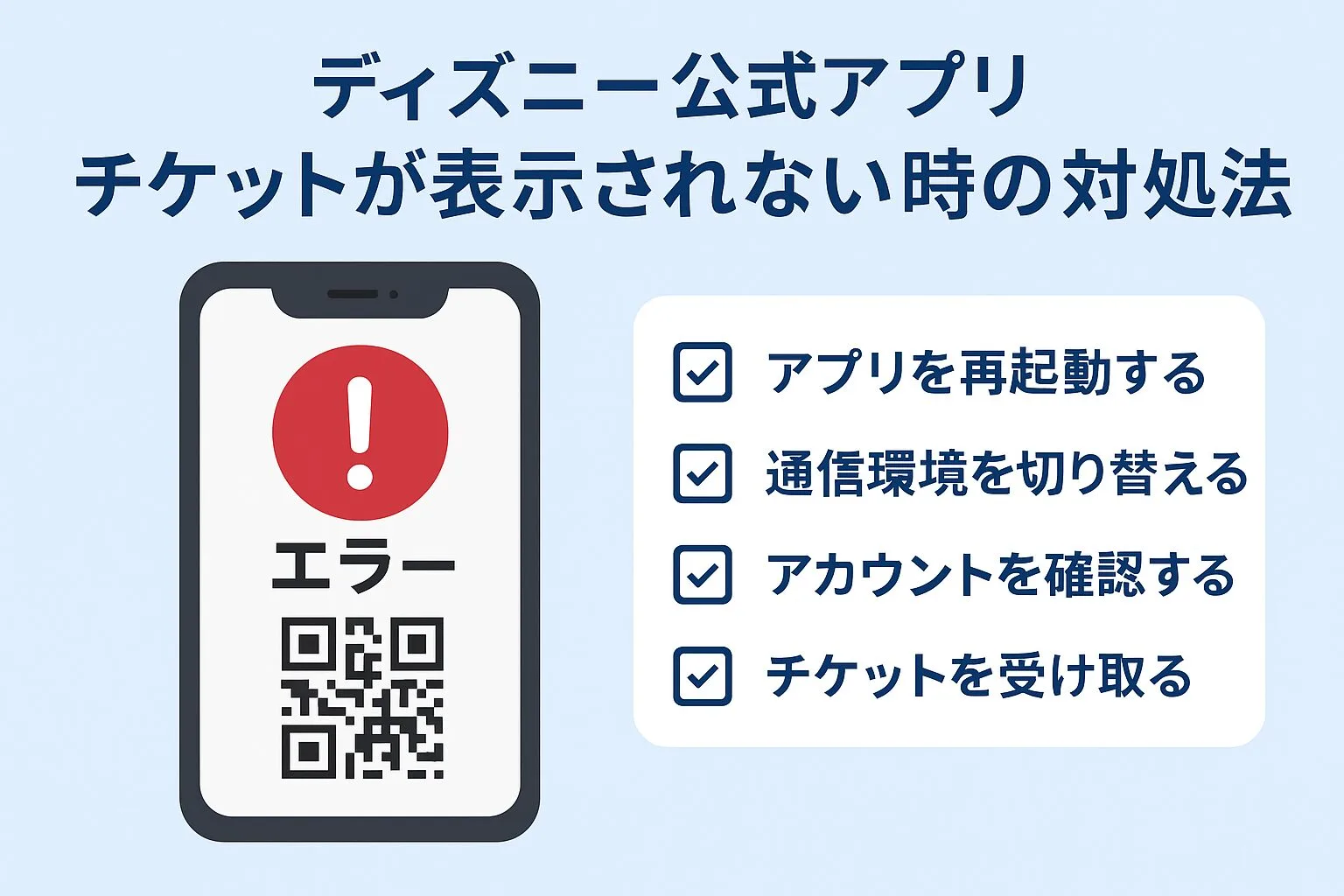
ディズニーランドやディズニーシーの入場ゲート前で、
いざチケットをアプリで表示しようとしたら
「画面が真っ白…」「読み込みに時間がかかって動かない…」
といったトラブルに遭遇すると焦りますよね
開園直後の限られた時間は非常に貴重です
この問題は主にパーク周辺の電波状況が原因で発生します
本記事では、ディズニー公式アプリでチケット表示に不具合が出た場合の
原因と、入場をスムーズにするための確実な対処法を解説します
ディズニー公式アプリのチケットが表示されない・重い時の原因と対策
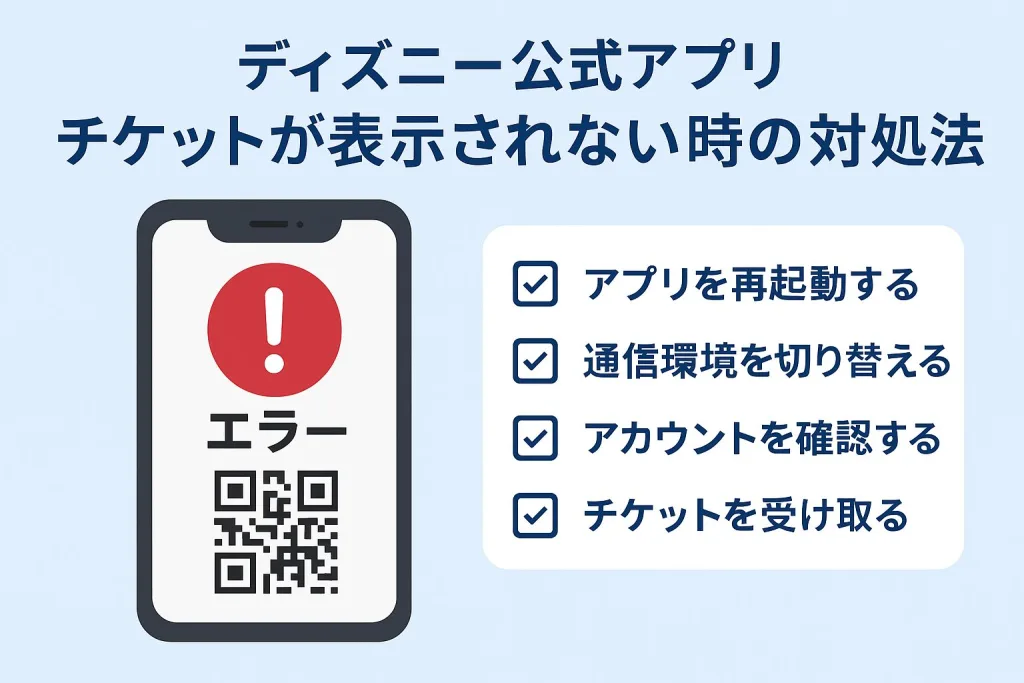
🧐 1. アプリのチケット表示が不安定になる主な原因
チケットが表示されない、
または読み込みに時間がかかる最大の原因は、
アプリの不具合ではなく、大量の来園者が集中することによる通信環境の悪化です
① 大量のアクセスによる通信制限(最も多い原因)
- 原因: 開園待ちの時間帯やアトラクション周辺には、
数万人単位の来園者が集中します
全てのゲストが一斉にDPA(ディズニー・プレミアアクセス)
の取得やチケット表示のためにアプリにアクセスするため、
キャリアの電波が混雑し、一時的に通信速度が極端に低下します - 症状: 読み込みエラー、タイムアウト、画面が真っ白になる、画面遷移に時間がかかる
② パーク周辺のWi-Fiの影響(限定的)
- 原因: 入場ゲート周辺には、パークが提供する無料Wi-Fiがありますが、
このWi-Fiが不安定だったり、接続が自動で切り替わろうとしたりすることで、
かえって通信が妨げられることがあります
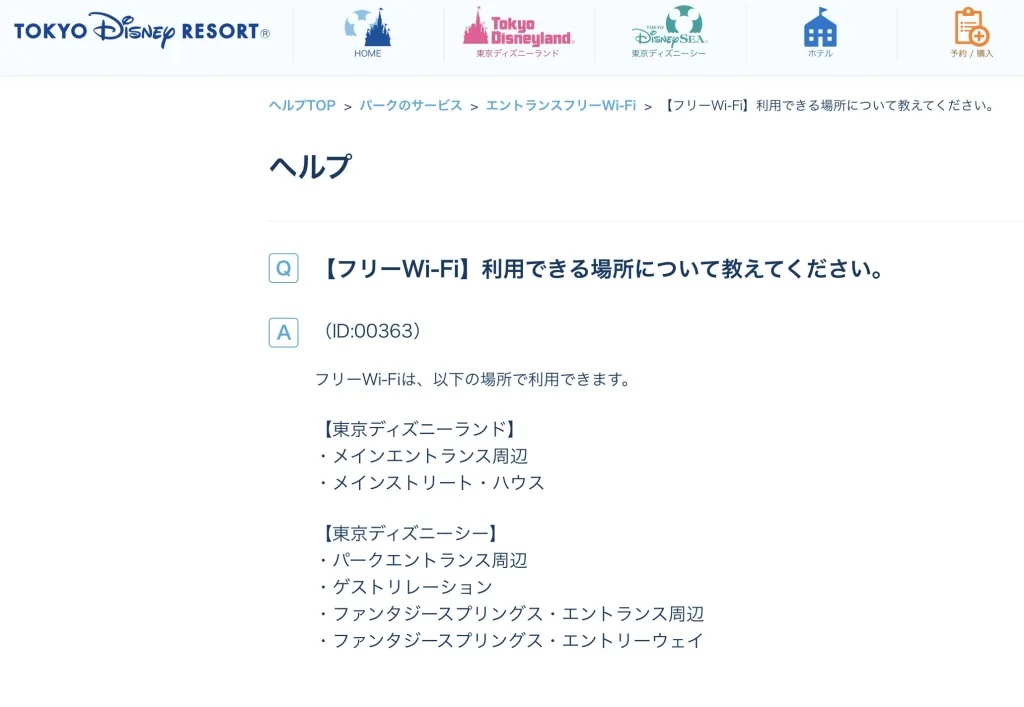
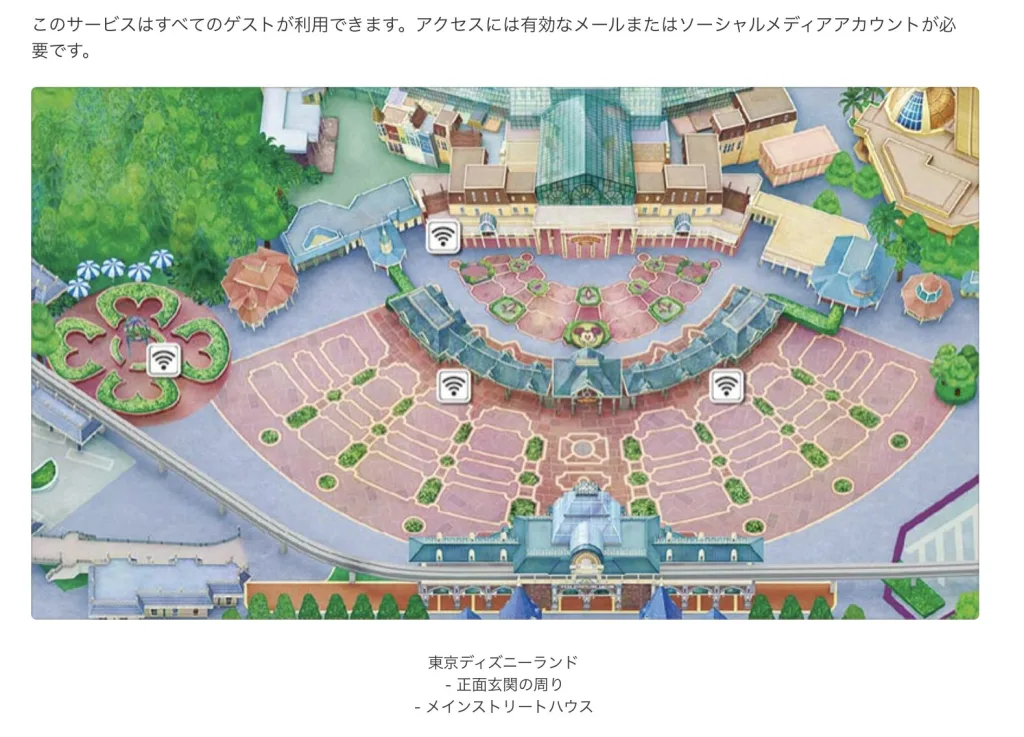
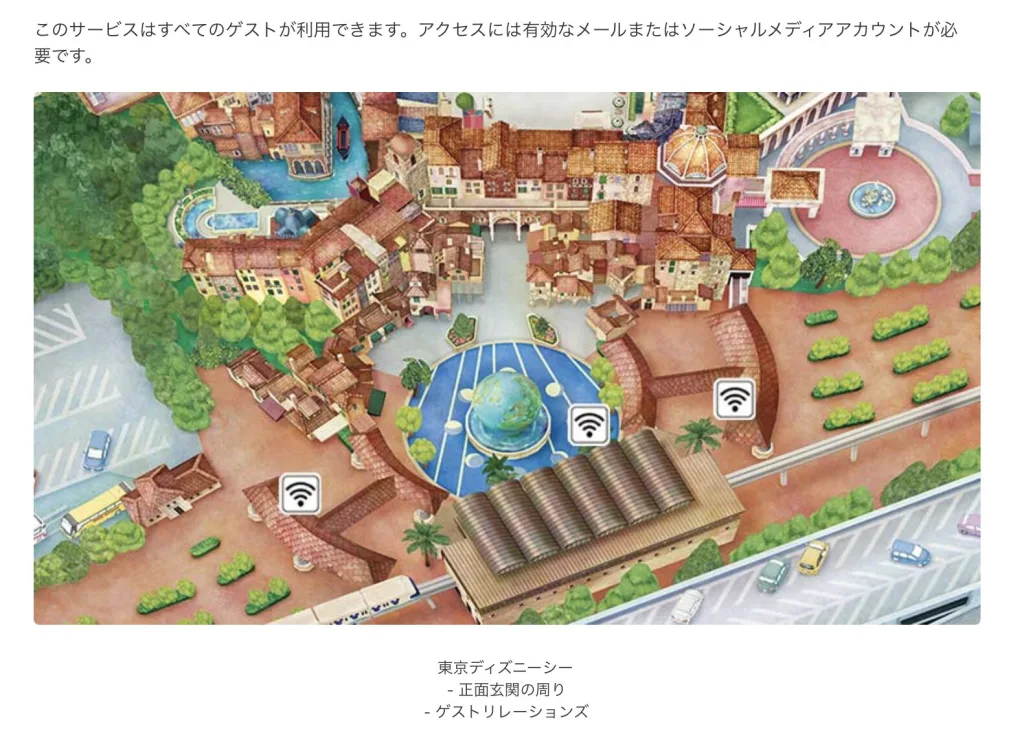
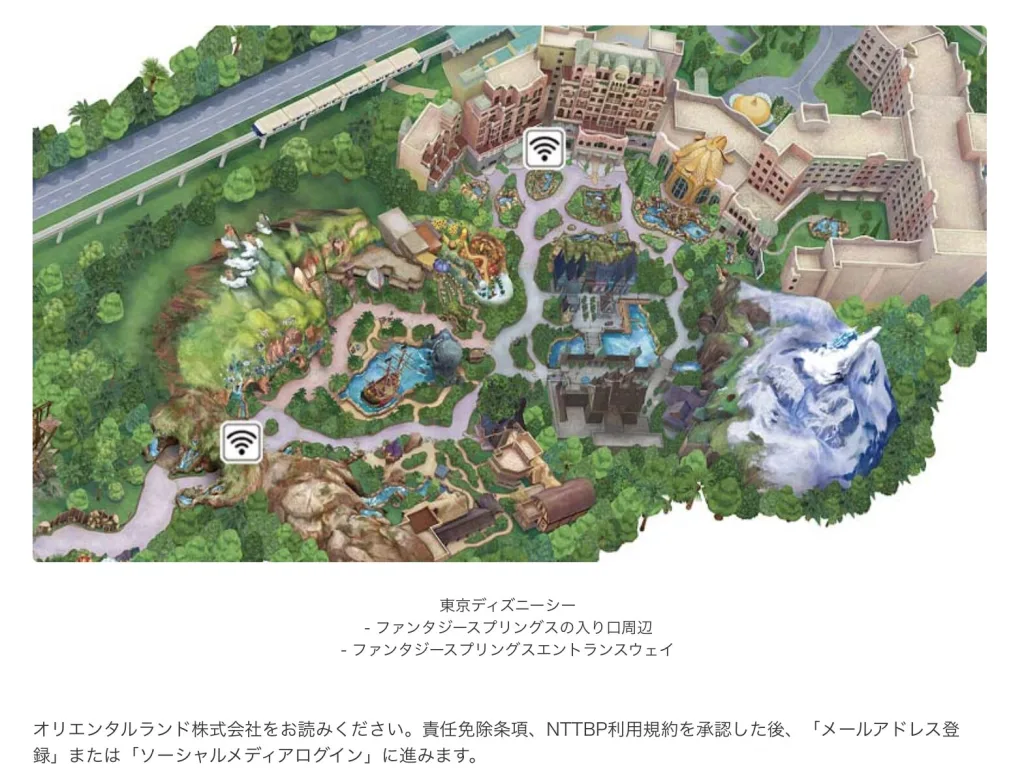
ファンタジースプリングス Wi-Fi
公式サイト:TDR Wi-Fiの使い方
主に海外旅行者向けのサービスになりますので、
公式サイトは英語表記になっています
フリーWi-Fiなので、速度などはかなり遅いので、
緊急時に使う用のWi-Fiとなります
③ アプリの一時的なバグやキャッシュの蓄積
- 原因: 長期間アプリを再起動していない場合や、
アプリ自体のキャッシュが溜まりすぎている場合に、
動作が重くなることがあります
🛠️ 2. 【症状別】チケット表示の不具合を解消する対処法
チケット表示の不具合が発生した場合、焦らずに以下の手順を試してください
ステップ1:通信環境をリフレッシュする(最優先)
| 対処法 | 詳細と理由 |
| 機内モードのON/OFF | スマホを機内モードにして数秒待った後、機内モードをOFFに戻してください 不安定になった通信を強制的にリセットし、最も繋がりやすい電波を掴み直します |
| Wi-FiをOFFにする | パーク周辺のWi-Fiに接続されている場合は、一度Wi-Fi設定をOFFにして、キャリアのモバイルデータ通信(4G/5G)のみに切り替えてください |
| (キャリア電波が弱い場合)Wi-Fiを使う | 稀にキャリア電波が極端に弱いエリアもあるため、その場合は無料Wi-Fiに接続し直してみるのも手です |
ステップ2:アプリと端末をリフレッシュする
| 対処法 | 詳細と理由 |
| アプリを完全に終了して再起動 | アプリをマルチタスク画面から完全に終了させ、再度起動してください アプリの一時的な不具合や通信セッションの切断を解消できます |
| スマホ本体を再起動 | 上記を試しても改善しない場合は、スマートフォン本体を再起動してください OSやメモリがリフレッシュされ、アプリの動作が安定することがあります |
✅ 3. 【入場前に必見】トラブルを未然に防ぐ予防策
トラブルで貴重な時間をロスしないために、
入園前に必ず以下の準備をしておきましょう
① チケットのQRコードを「画像」で確保する(最優先)
アプリでの表示が不安定な時に備え、
QRコードを画像として手元に確保することが、
最も確実で速い対処法となります
| 確保方法 | 詳細とメリット |
| アプリ画面のスクリーンショット | 入場ゲートに並ぶ前に、アプリでチケットとバーコードを表示させ、その画面を撮影 電波不良でも、スクショを見せるだけで入場できます |
| 購入履歴メールのQRコード画像 | チケット購入時に届いたメールにも、チケットごとのQRコードが表示されています このメール画面のスクショ、または添付されているQRコード画像をダウンロードしておきましょう |
【重要】メール画像のメリット:
- 友達への共有が簡単:
アプリログイン情報が不要なため、
一緒に行くお友達に事前にQRコードの画像を個別に送っておくことができます - 個別管理:
複数のチケットがある場合でも、各自が自分のQRコード画像を持っておけば、
アプリの不具合時や端末の充電切れ時でも、自分のチケットだけは確実に入場できます
② 公式アプリは事前に開いておく
入園ゲートに到着する数分前からアプリを起動し、
ログインした状態でチケット画面を開いておきましょう
電波が不安定な状況で新規ログインを試みると、
それだけで時間がかかることがあります
③ モバイルバッテリーを用意する
アプリは頻繁な通信と画面表示でバッテリーを激しく消耗します
充電切れは最大のトラブルです
モバイルバッテリーを必ず持参しましょう

 ポチップ
ポチップ🎯 まとめ:スムーズな入園のための最重要チェックリスト
| 最重要アクション | いつ行うか |
| QRコード画像の確保 | 舞浜駅到着後、電波が良い場所でアプリと購入履歴メールのスクショを撮影 |
| 機内モードON/OFF | ゲート前で読み込みが遅いと感じたら |
| Wi-Fi確認 | モバイル通信で接続が改善しないか試す |
これらの対処法と予防策を知っていれば、
開園直後のトラブルにも慌てず対応し、
スムーズに入場して人気アトラクションの列に向かうことができるでしょう
\ YouTubeやってます /


のアプリ画面に「ポイント-反映されない」のエラーアイコンと「完全ガイド」の文字。稼げない悩みを解決するチェックリスト。-17-300x169.jpg)
のアプリ画面に「ポイント-反映されない」のエラーアイコンと「完全ガイド」の文字。稼げない悩みを解決するチェックリスト。-16-300x169.jpg)
のアプリ画面に「ポイント-反映されない」のエラーアイコンと「完全ガイド」の文字。稼げない悩みを解決するチェックリスト。-15-1-300x169.jpg)
