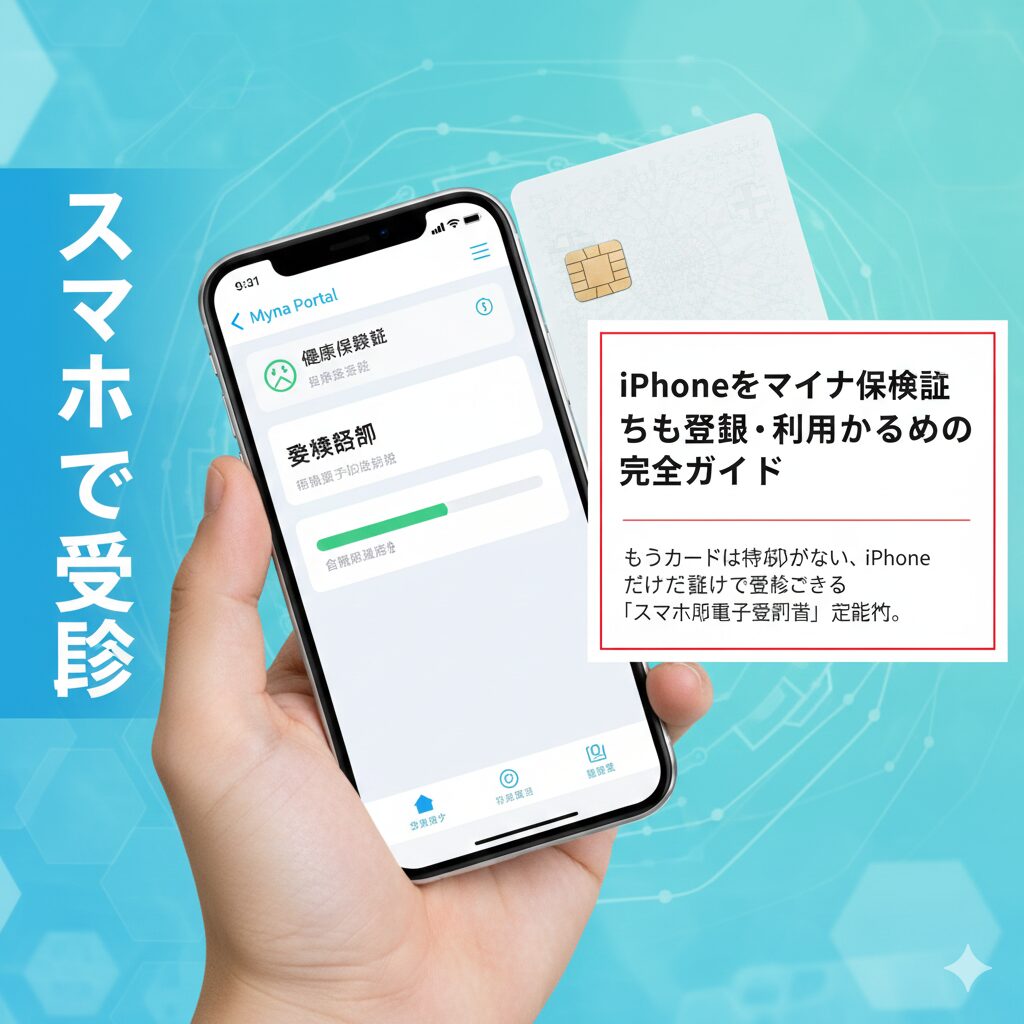
「病院へ行く時にマイナンバーカードを持ち歩くのが不安」
「iPhoneだけで受診できるって本当?」と悩んでいませんか?
結論から言うと、
iPhoneがあればマイナンバーカード本体を持ち歩かずに
健康保険証として利用できる
「スマホ用電子証明書」という便利な機能がスタートしています
 ハテナさん
ハテナさん「マイナ保険証がいいって聞くけど、
毎回カードを出すのは面倒だし、失くしそうで怖いわ…」
 ちゅ〜
ちゅ〜「実は、iPhoneさえあればマイナンバーカード本体を持ち歩かずに
受診できる新機能が始まっているんですよ!
設定も数分で終わります。」
この記事では、iPhoneを使った「マイナ保険証」の登録方法から、
カードレスで受診できる最新機能まで徹底解説します
1. iPhoneでマイナ保険証を登録する手順(マイナポータルアプリ)
まずは、お持ちのiPhoneと健康保険証の機能を紐付ける必要があります
- 「マイナポータル」アプリをダウンロード
- 「健康保険証利用申込」を選択
- マイナンバーカードを読み取る
- 4桁の暗証番号を入力し、
iPhoneのカメラ付近にカードをピタッと当てます
- 4桁の暗証番号を入力し、
- 登録完了
ハテナさん「登録は1回やれば終わり?機種変更したらどうなるの?」
ちゅ〜「登録自体は一度でOK!機種変更しても、
マイナポータルアプリで**『引き継ぎ設定』**をすれば、
新しいiPhoneでもすぐに使い直せますよ。」
2. 【決定版】iPhoneだけで病院へ!「スマホ用電子証明書」の設定
2025年より、iPhoneに**「スマホ用電子証明書」**を搭載できるようになりました
これにより、物理的なカードを持たずにiPhoneをかざすだけで受付が完了します
- 登録方法:
マイナポータルアプリの「スマホ用電子証明書」メニューから申請 - 使い方:
受付のカードリーダーにiPhoneをかざし、Face ID(顔認証)等で本人確認
ハテナさん「カードリーダーにスマホをかざすだけで、
私の病歴とか全部見られちゃうの?」
ちゅ〜「いいえ、医師や薬剤師が見られるのは
『あなたが同意した情報』だけです。
しかもFace IDなどの生体認証がないと動かないので、
カード本体よりセキュリティは高いんですよ。」
3. iPhoneでマイナンバーカードが読み取れない?解決のコツ
「何度やってもエラーが出る!」という方は、
以下の吹き出しを参考にチェックしてください
ハテナさん「『カードを認識できません』って出るんだけど!壊れてるのかな?」
ちゅ〜「よくある原因は3つ!
位置: iPhoneのカメラ(上部)の真下にカードの真ん中を置く!
ケース: 厚手のケースや金属リングは外して!
我慢: 読み取り中は『成功しました』
と出るまで数秒間、絶対に動かさないのがコツです。」
1台のiPhoneで家族(子供・高齢の両親)のマイナ保険証を管理する方法
「子供がまだスマホを持っていない」
「スマホ操作が苦手な両親の分も代わりにやってあげたい」
という場合、1台のiPhoneから家族分の健康保険証利用登録を行うことが可能です
ハテナさん「子供のマイナンバーカードを持っていない時でも、
私のスマホだけで病院にかかれるの?」
ちゅ〜「利用登録(紐付け)の操作は家族のスマホから代行できますが、
受診時にカードなしで済む『スマホ用電子証明書』は、
原則として本人名義のスマホにしか登録できません。
お子様やご両親の受診時には、
引き続き家族のマイナンバーカード本体を持参する必要があります。」
家族の分を代わりに登録する手順(代理人申請)
- iPhoneのマイナポータルアプリを開く
自分のアカウントでログインしている場合は、
一度ログアウトするか、トップ画面に戻ります - 家族のカードを準備する
登録したい家族(子供や親)のマイナンバーカードと、
利用者証明用パスワード(数字4桁)を用意します - 「健康保険証利用申込」をタップし、家族のカードを読み取る
自分の時と同じ手順で、
家族のカードをiPhoneにかざして読み取ります
これで紐付けは完了です!
家族の分を管理する際の注意点
- スマホ用電子証明書の制限:
前述の通り、iPhone自体を保険証代わりにする機能は、
その端末の所有者本人の分のみとなります
お子様の受診時には、iPhoneを持っていくのではなく、
お子様のマイナンバーカード本体を持っていくのを忘れないようにしましょう - 情報の閲覧:
代理人設定(マイナポータル内)を行えば、
自分のiPhoneからお子様の医療費通知や
処方された薬の履歴を確認できるようになり、
健康管理がぐっと楽になります
4. マイナ保険証をiPhoneで使うメリットと注意点
| メリット | 注意点 |
| 医療費が少し安くなる | 全ての病院がスマホ対応ではない |
| 確定申告(医療費控除)が自動連携 | iPhoneの充電切れで受診不可 |
| お薬手帳を持ち歩かなくて済む | 暗証番号忘れは役所へ行く必要あり |
メリット
- 医療費の節約:
従来の保険証より、初診料などがわずかに安くなる場合があります - 確定申告が楽に:
医療費控除の申請データがe-Taxと自動連携されます - お薬情報の共有:
初めての病院でも、過去の薬の情報を正確に医師へ伝えられます
注意点
- 充電切れに注意:
電池が切れると受付ができなくなります - 全病院ではない:
まだスマホ受診に対応していない小規模なクリニックもあります
不安な場合は最初はカードを持参しましょう
もしiPhoneを紛失したら?マイナ保険証機能を一時停止する方法
「iPhoneを保険証代わりにしているときに、
スマホを失くしたら悪用されない?」
と不安に思う方も多いはず
万が一の紛失・盗難時には、
24時間365日いつでも機能を止める仕組みが整っています
ハテナさん「スマホを落としたら、
私の病歴や個人情報が丸見えになっちゃうの?」
ちゅ〜「大丈夫、まずは落ち着いて!
iPhoneにはFace ID(顔認証)やパスコードがあるので、
他人が簡単に中身を見ることはできません。
さらに、電話一本で『スマホ用電子証明書』の
機能を遠隔で即座に停止できるんですよ。」
紛失時の停止ステップ
- コールセンターへ電話する
マイナンバー総合フリーダイヤル(0120-95-0178)へすぐに連絡してください
音声ガイダンスの「2番」が紛失・盗難による一時停止の受付です - 24時間365日いつでも対応
スマホに登録した電子証明書だけでなく、
マイナンバーカード本体の利用もまとめて停止可能です - iCloudの「探す」機能で遠隔ロック
Appleの「探す(Find My)」機能を使って
iPhone自体を紛失モードに設定すれば、
マイナポータルアプリを含むすべての機能にロックがかかります
見つかったときは?
もしiPhoneが無事に見つかれば、
役所の窓口で手続きをすることで、
再び同じiPhoneでマイナ保険証機能を利用できるようになります
5. まとめ:iPhoneを最強の健康保険証にしよう
iPhoneにマイナンバーカードを登録しておけば、
急な体調不良の時もスマホ一つで病院に駆け込めます
- マイナポータルアプリで利用登録を済ませる
- スマホ用電子証明書を発行して完全カードレス化
- 読み取り位置を正しく把握して設定完了!
\ YouTubeやってます /

のアプリ画面に「ポイント-反映されない」のエラーアイコンと「完全ガイド」の文字。稼げない悩みを解決するチェックリスト。-5-300x169.webp)
のアプリ画面に「ポイント-反映されない」のエラーアイコンと「完全ガイド」の文字。稼げない悩みを解決するチェックリスト。-4-300x169.webp)