ブログでアプリを紹介する際に便利なツール
**「アプリーチ(Appreach)」**
Amazon、楽天、App Store、Google Playのリンクを
一括で作成でき、非常に便利ですが、
「記事に貼ったらデザインが崩れてしまった」
「レスポンシブ対応がうまくいかない」
といったトラブルに遭遇することも少なくありません
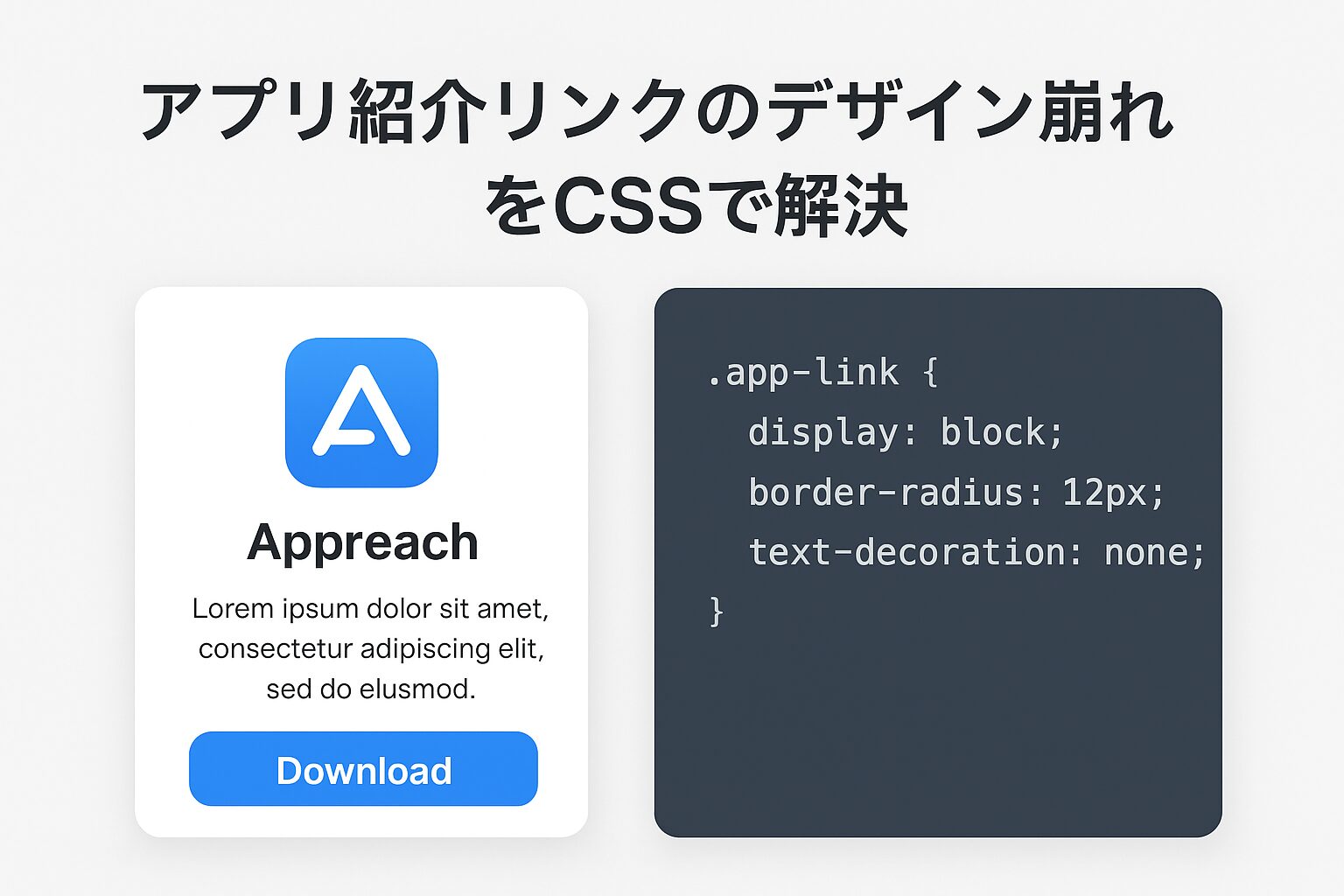
本記事では、アプリーチのデザイン崩れの原因と、
ブログにきれいに表示させるための正しい使い方、
具体的な対処法を解説します
関連記事:💻 ポイ活ブログ必見!アプリーチ(Appreach)利用のメリット・デメリットと自作コード作成の難易度を徹底解説
1. 🚨 なぜアプリーチのデザインは崩れるのか?主な原因

アプリーチのリンクコードをブログに貼り付けた後、
意図せずデザインが崩れる場合、
原因は主にブログ側の設定とコードの貼り方の2点にあります
| 原因 | 発生する現象 | 対処法の方向性 |
| ① コードの貼り付けミス | 記事中でリンクが表示されない、HTMLタグがそのまま表示される | テキストエディタ(HTMLモード)で貼り付ける |
| ② CSSの競合/不足 | 枠線やアイコンの位置がずれる、文字が大きすぎる、スマホで横にはみ出す | ブログテーマのCSSにコードを追加する |
| ③ ブログテーマの干渉 | テーマ特有の装飾がアプリーチのコードに適用され、デザインが破壊される | 特定のHTMLタグでコードを囲むことで干渉を防ぐ |
2. ✅ 基本の「き」:アプリーチの正しい使い方と貼り方
まず、デザイン崩れを防ぐための基本である
「コードの正しい貼り付け方」を確認しましょう
手順:アプリーチコードを「HTMLモード」で貼り付ける
アプリーチで生成したコードは、
**必ずHTMLを記述できるエディタ(モード)**で貼り付けてください
- アプリーチでコードを生成する
- ブログ記事の編集画面で、
**「テキストエディタ」「HTMLエディタ」「コードビュー」**など、
HTMLタグをそのまま記述できるモードに切り替える - 生成したコードをそのまま貼り付ける
- **「ビジュアルエディタ」**に戻し、
デザインが崩れていないか確認する
⚠️ 注意:
ビジュアルエディタ(見たまま編集)の状態で貼り付けると、
コードがテキストとして認識され、
デザインが崩れたり、HTMLタグがそのまま表示されたりします
3. 🛠️ デザイン崩れを直す!原因別の対処方法
基本の貼り付け方で解決しない場合は、
CSSの調整が必要です
対処法①:CSSの競合によるデザイン崩れ(枠線、アイコン)
ブログテーマのCSS(デザインを制御する設定)が、
アプリーチの要素に勝手に適用され、
枠線やフォントが崩れることがあります
推奨される修正コード(CSS追加)
以下のCSSコードを、
**ブログテーマのCSS編集欄(カスタマイズ欄など)**
に追記してください
これにより、アプリーチの要素に余計な装飾が適用されるのを防ぎます
CSS
/* Appreach専用の基本リセット */
.appreach_box {
    all: initial; /* すべてのCSSをリセット */
    display: block;
    margin: 1em 0; /* 適度な余白 */
    font-size: 14px; /* ベースフォントサイズ */
}

/* リンクとボタンの競合防止 */
.appreach_box a {
    text-decoration: none !important;
    border: none !important;
    box-shadow: none !important;
}
対処法②:スマホでの横幅はみ出し(レスポンシブ対応)
特にスマートフォンで表示した際、
アプリーチの横幅が画面をはみ出してしまう場合は、
表示領域を制限するCSSが必要です
推奨される修正コード(CSS追加)
以下のコードをCSSに追加することで、
アプリーチ全体をレスポンシブに対応させます
CSS
/* スマホでの横幅調整 */
.appreach_box {
    max-width: 100%; /* 親要素の幅を超えないように制限 */
    overflow-x: hidden; /* 横方向のはみ出しを隠す */
}
対処法③:ブログテーマの干渉を防ぐ最終手段
もし、上記の方法でも崩れが直らない場合は、
アプリーチのコードを特別なHTMLタグで囲むことで、
テーマのCSS干渉から隔離します
- 記事のHTMLエディタに切り替える
- 生成したアプリーチコード全体を、以下の
<div>タグで囲みます
HTML
<div class="appreach-wrapper">
    </div>
- そして、ブログのCSSに以下のコードを追加します
CSS
/* 干渉防止のための隔離用ラッパー */
.appreach-wrapper {
    /* 可能な限りテーマのCSSが干渉しないように設定 */
    border: none;
    padding: 0;
    margin: 0 auto;
}
対処法④:アプリーチのCSSを貼り付けて新コードを使用する
もし、上記の方法でも崩れが直らない場合は、
アプリーチのCSSコードをテーマのCSS干渉から隔離します
ブログのCSSに以下のコードを追加します
CSS
.appreach {
  text-align: left;
  padding: 10px;
  border: 1px solid #7C7C7C;
  overflow: hidden;
}
.appreach:after {
  content: "";
  display: block;
  clear: both;
}
.appreach p {
  margin: 0;
}
.appreach a:after {
  display: none;
}
.appreach__icon {
  float: left;
  border-radius: 10%;
  overflow: hidden;
  margin: 0 3% 0 0 !important;
  width: 25% !important;
  height: auto !important;
  max-width: 120px !important;
}
.appreach__detail {
  display: inline-block;
  font-size: 20px;
  line-height: 1.5;
  width: 72%;
  max-width: 72%;
}
.appreach__detail:after {
  content: "";
  display: block;
  clear: both;
}
.appreach__name {
  font-size: 16px;
  line-height: 1.5em !important;
  max-height: 3em;
  overflow: hidden;
}
.appreach__info {
  font-size: 12px !important;
}
.appreach__developper, .appreach__price {
  margin-right: 0.5em;
}
.appreach__posted a {
  margin-left: 0.5em;
}
.appreach__links {
  float: left;
  height: 40px;
  margin-top: 8px;
  white-space: nowrap;
}
.appreach__aslink img {
  margin-right: 10px;
  height: 40px;
  width: 135px;
}
.appreach__gplink img {
  height: 40px;
  width: 134.5px;
}
.appreach__star {
  position: relative;
  font-size: 14px !important;
  height: 1.5em;
  width: 5em;
}
.appreach__star__base {
  position: absolute;
  color: #737373;
}
.appreach__star__evaluate {
  position: absolute;
  color: #ffc107;
  overflow: hidden;
  white-space: nowrap;
}



HTMLモードにするには?
一般的に、ブログ記事の編集画面で
HTMLコードを直接入力できるように切り替える方法を、
主要なプラットフォームごとに解説します
1. 📝 WordPressの場合
WordPressには、「ビジュアルエディタ」(見たまま編集)
と「コードエディタ」(HTML/コード編集)の2種類があります
| エディタの種類 | 手順 |
| Gutenberg (ブロックエディタ) | 編集したいブロックをクリックし、右上に表示される「⋮」(オプションメニュー)をクリック → 「HTMLとして編集」を選択。記事全体をHTMLで見る場合は、画面右上の「⋮」から「コードエディター」を選択 |
| Classic Editor (旧エディタ) | 編集画面の上部にあるタブで、**「ビジュアル」と「テキスト」を切り替えます。「テキスト」**タブがHTMLモードです |
2. 📝 はてなブログの場合
はてなブログでは、
「見たままモード」「はてな記法モード」
「Markdownモード」の他に、直接HTMLを扱う方法があります
- 手順: 記事編集画面の上部にあるメニューで、
HTMLタグを記述できるモード
(通常はMarkdownや見たままモードでHTMLを直接入力)
でコードを貼り付けます
完全にHTMLとして扱いたい場合は、
新しいブログテーマやカスタム設定が必要です
3. 📝 Amebaブログ(アメブロ)の場合
アメブロの標準エディタも、
「HTML表示」に切り替える機能があります
- 手順: 記事編集画面の下部やツールバーに、
「HTML表示」や、< / >のようなコード記号のアイコンがある場合は、
それをクリックして切り替えます
4. 📝 FC2ブログの場合
FC2ブログの標準エディタも、
モード切り替えが可能です
- 手順: 編集画面の上部にあるタブで、
**「HTML」または「ソース」**といった項目を選択します
💡 貼り付ける際の共通の注意点
どのサービスを利用している場合でも、
アプリーチなどのコードを貼り付ける際は、
必ず以下の点を確認してください
- ❌ 「ビジュアルエディタ」(見たまま編集)のまま貼り付けない
- ✅ **「HTML」「テキスト」「コード」
**といった名前のモードに切り替えてから貼り付ける
現在お使いのブログサービスが分かれば、
より詳しい手順をご案内できますが、
まずは編集画面に「HTML」「コード」「テキスト」
といった切り替えボタンがないか探してみてください

🚀 まとめ:崩れを解決してブログを美しく!
アプリーチのデザイン崩れのほとんどは、
HTMLエディタでの貼り付けミスか、
CSSの競合が原因です
- 必ずHTMLモードで貼り付ける
- それでも崩れる場合は、
上記**「対処法①と②のCSSコード」**
をブログのCSS設定に追加する
この手順で、あなたのブログでアプリーチが美しく表示され、
収益化にもつながるでしょう!
\ YouTubeやってます /