「動画の一部を早送りで見せたいけれど、ただ速くするだけじゃ物足りない…」
そんな時、画面の隅に
「▶▶ FAST FORWARD」
というマークがあるだけで、
一気にテレビやYouTubeのようなプロっぽい演出になります
今回は、**Canva(無料版)**で素材を作り、
iMovieで背景を透かして合成する手順を分かりやすく解説します!
目次
ステップ1:Canvaで「クロマキー用」の素材を作る

無料版のCanvaでは背景を透明にして保存できないため、
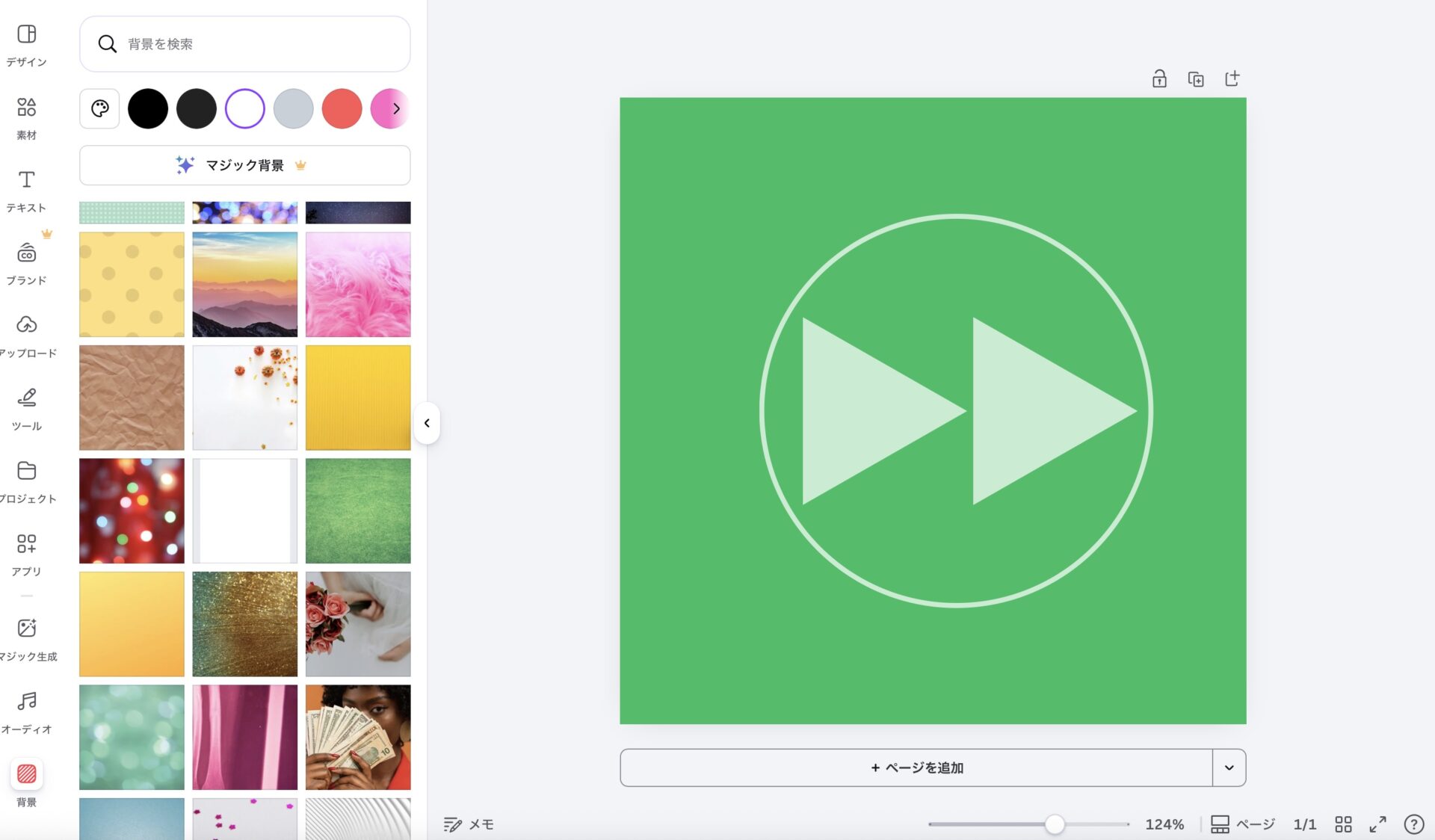
**「グリーンバック(緑背景)」**の動画を作ります
- デザインを作成
Canvaで「動画」サイズを選択します - 背景を「緑」にする
背景をクリックし、カラー設定で#00FF00(鮮やかな緑)を指定します - 早送りマークを配置
「素材」から「早送り」と検索し、お好みのアイコンを配置します
色は白がおすすめです - 動きをつける(お好みで)
アイコンを選択して「アニメート」から「点滅」などを選ぶと、
より「早送り中」の雰囲気が出ます - MP4としてダウンロード
そのまま動画として保存します
ステップ2:iMovieで背景を消して合成する

次に、作成した緑色の動画をiMovieで読み込み、
緑色だけを消し去ります
iPhone/iPadの場合
- iMovieで編集中のプロジェクトを開きます
- 「+」ボタンから、Canvaで作った緑背景動画を選択
- すぐに配置せず、**「…」ボタン(詳細メニュー)**をタップ
- **「グリーン/ブルースクリーン」**を選択して追加します
Macの場合


- メイン動画の上の段に、緑背景動画をドラッグ&ドロップします
- プレビュー上の「ビデオオーバーレイ設定(四角が重なったアイコン)」をクリック
- ドロップダウンメニューから**「グリーン/ブルースクリーン」**を選択します

Canvaで書き出した時に画面のガイドライン線が入っている場合は、
右上の消しゴムのマークのクリーンアップを押すか、
ガイドラインを調整して消せば綺麗にガイドラインは消えます
💡 失敗しないためのポイント
- 配置はCanvaで決める:
iMovieのクロマキー機能では、
合成した後にマークの場所を細かく動かすのが少し大変です
Canvaで作る時に、あらかじめ「右下」など
置きたい場所にマークを配置しておきましょう - 速度も合わせる:
マークを出すだけでなく、
iMovie側でメイン動画の速度を
「2倍」や「4倍」に変更するのを忘れずに!
あわせて読みたい
初心者向けYouTube用のフリー効果音素材無料で使えるサイト6選! 今回は、前回に引き続き効果音です!著作権関係は前回のフリーBGMと同じなので、割愛させてもらいますYouTubeで動画を作成する際、視聴者の興味を引きつけるためには、…
まとめ
Canvaの無料版とiMovieを組み合わせれば、
専用の有料ソフトがなくてもおしゃれな早送り演出が可能です
ぜひ、あなたの動画編集に取り入れてみてくださいね!
効果音やBGMのフリー音源の紹介のブログ記事はこちら
初心者向けYouTube用のフリー効果音素材無料で使えるサイト6選!
\ YouTubeやってます /